※この記事は「2026年7月27日」に更新しました。
XAMPP(ザンプ)で PHP を学習する方法を紹介します。
PHP の開発環境は、プログラミング初心者にとって準備が少し面倒だったりします。
しかし、XAMPP というパッケージを利用すれば。
必要なものを自分のパソコンに、簡単にインストールすることができます。

- 基本情報技術者資格所有者(ソフト開発の国家資格)
- WordPress歴、10年以上
- Withマーケ会員(2022年10月入会)
目次
XAMPP をインストールする前に
XAMPP(ザンプ)とは、X(クロスプラットフォーム)、A(Apache)、M(MySQL)、P(PHP)、P(Perl)といった頭文字が名前の由来になっています。
テストするためには、サーバー環境を構築する必要があります。
クライアントとサーバーは、異なるパソコンである必要はありません。
テスト環境では、このような方法をよく使います。
そのために必要なソフトが Apache です。
PHP は、データベースを扱うことが多いので、MySQL も必要です(新しいバージョンは、MariaDB)。
このように、PHP 以外にもインストールするソフトが多いので、環境構築が面倒です。
XAMPP で PHP を学習する方法
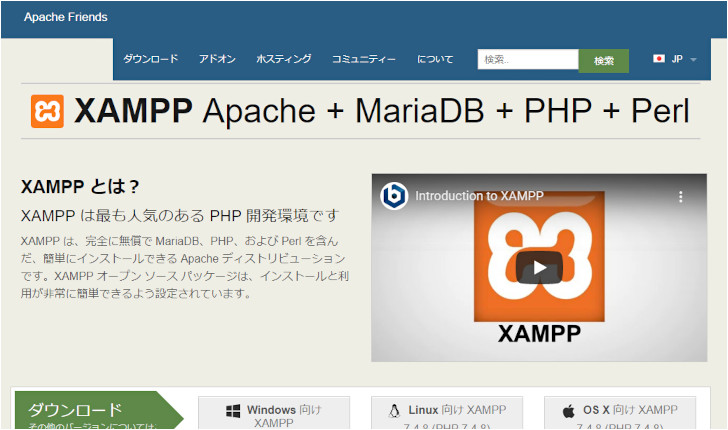
まずは、パッケージをダウンロードします。
XAMPP をインストールする
XAMPP は、以下からダウンロードすることができます。
https://www.apachefriends.org/jp/index.html
Windows を使っているなら、Windows向け XAMPP をダウンロードしましょう。
インストーラーをダウンロードしたら、実行ファイルを起動します。
手順に従って、インストールします。
途中、Learn more about Bitnami for XAMPP というチェックがあります。
チェックが入っていると、自動でブラウザが起動して、Bitnami for XAMPP のページが開きます。
PHP を学習するだけなら不要なので、わからなければ、チェックを外しておきましょう。
XAMPP の動作確認
最初に XAMPP を起動すると、英語かドイツ語か選択します。
英語を選択して、Save をクリックします。
下記のようなコントロールパネルが起動するので、必要なソフトを起動させます。
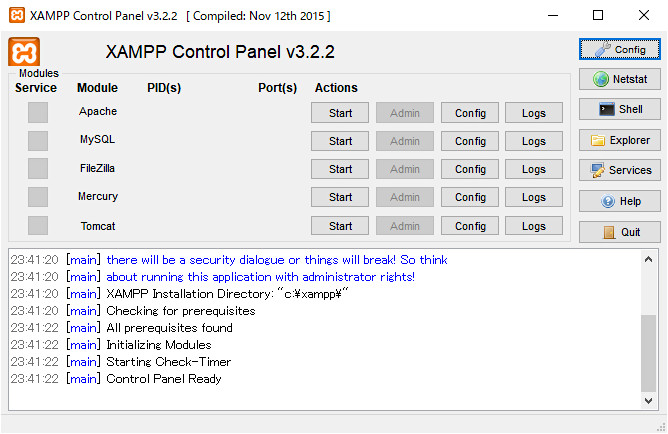
PHP の学習で必要なのは、Apache と MySQL(MariaDB)です。
それぞれ、Start をクリックすると、起動します。
XAMPP は、デフォルトの設定だと以下のフォルダにインストールされているはずです。
C:\xampp
htdocs というフォルダがあるので、そこに適当なフォルダを作成します。
テスト用の PHPファイルを作成します。
<html>
<head><title>PHPテスト</title></head>
<body>

<?php
print 'Hello World!';
?>

</body>
</html>
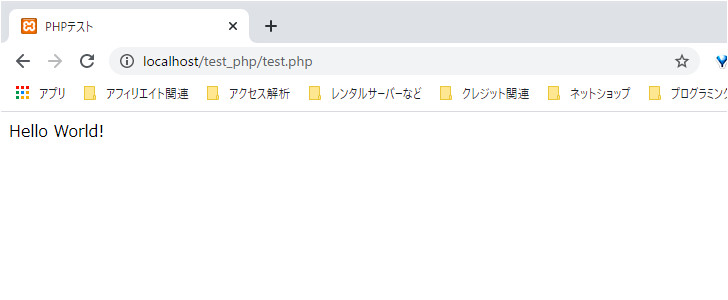
ブラウザで確認すると、正しく HTML で出力されていることがわかります。
テストが終わったら、必ず Stop をクリックして、終了させるようにしましょう。
Quit をクリックすると、XAMPP が終了します。
MySQL(MariaDB)のセキュリティ設定について
実は、データベースを使う場合。
初期設定だと、パスワードの認証もなく、rootアカウントで phpMyAdmin でデータベースを操作できます。
MySQL(MariaDB)のパスワード変更、phpMyAdmin の設定変更は最低限やっておくことをおすすめします。
PHP は独学にこだわると危険
PHP は、セキュリティも含めてデータベースの知識も必要になるので。
HTML、CSS などと比べると、難易度が一気に上がります。
XAMPP は、そこまで難しくないので。
適正があるか試すには、丁度良いかもしれません。
ドットインストール のような、学習サービスを使うのも一つの方法です。
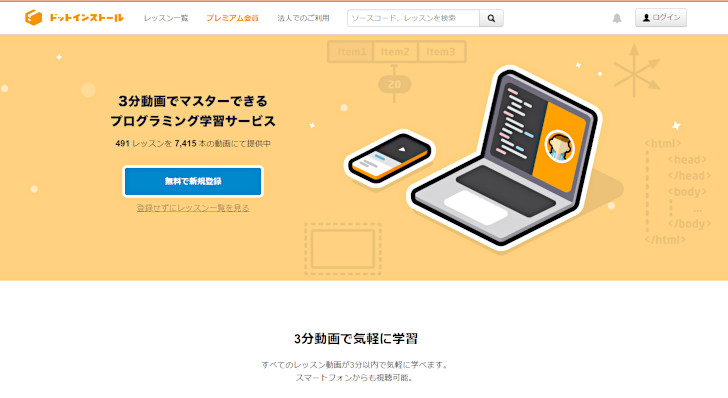
サブスク型サービスなので、有料会員になったとしても。
適正がなければ、すぐに辞めれば良いだけです(毎月 1,000円少し超えるくらい)。
ドットインストールとは【無料でどこまでできる?】 という記事で詳しく解説しています。
開発環境構築は、ドットインストールで紹介している方法と異なるかとは思いますが。
PHP を試す分には、XAMPP で問題ありません。
もっと勉強したいと思った方は、独学にこだわらない方が良いです。
転職して現場で学ぶか、スクールに行くことをおすすめします。
例えば、Winスクール は未経験から IT業界へ転職・就職を目指す方と相性が良いです。

プロの講師が個別指導してくれるので、理解度を確認しながら。
段階的にスキルアップしていくことが可能です。
ただし、就職を意識する場合。
状況によって、別のプログラミング言語を学習するようなケースあります(※)。
も対象コースがあります。最後に
XAMPP で PHP を学習する方法を紹介しました。
学習環境としては最適なので、興味のある方は、利用してみることをおすすめします。