※この記事は「2026年8月5日」に更新しました。
Bandicam(バンディカム)について。
ファイルとして保存しておくために、動画キャプチャーする機会がありました。
そのときに試して、使いやすかったので紹介します。
- Bandicam(バンディカム)の口コミ がわかる
- どんなことができるのか がわかる
- ダウンロード、製品版の導入方法 がわかる
管理人も製品版を導入しており、5年以上愛用しています。
使用感なども含め、解説していきます。

- 家電量販店でモバイル回線受付経験あり(100件以上)
- 基本情報技術者資格所有者(ソフト開発の国家資格)
- WordPress歴、10年以上
目次
Bandicam(バンディカム)とは
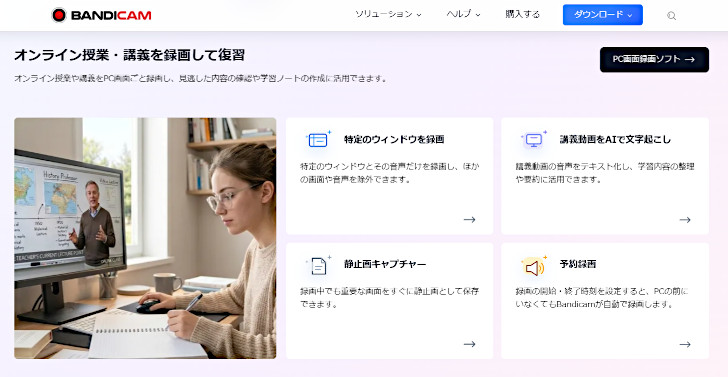
Bandicam(バンディカム)は、パソコン画面の動画をキャプチャーできるソフトです。
デスクトップの動き、ゲームプレイ動画など。
高機能・高品質でありながら、低負荷なデスクトップキャプチャーを実現します。
Vector でも高く評価されているシェアウェアです。
Bandicam でできること
Bandicam を使えば、以下のようなことができるようになります。
- オンライン授業を録画して復習
- ゲーム画面の録画
- オンライン会議、パソコン作業を録画
使いこなすとかなり強力で、ビジネス用途でなくても色々活用できます。
動画は、文章と比べると短い時間で非常に多くの情報をインプットすることができます。
必要なところだけ取捨選択すれば。
無料版と製品版(有料)の違い
無料版には、以下のような制限があります。
- 録画時間が10分までに制限される
- 記録した動画にウォーターマーク(Bandicam のロゴ)が入る
無料版で試して、気に入ったら製品版(有料)を購入することをおすすめします。

Bandicam(バンディカム)の評判・評価
Bandicam(バンディカム)の評判(口コミ)です。
- 画質が綺麗
- 動作が軽い
- 設定が簡単
- なんでも録画できる
あと、インストール時に色々なソフトが入るという意見が一部ありました。
公式サイトから製品版をダウンロードしたものかどうか定かではなく。
私は、全くそのようなことがありませんでした。
非公式サイトからダウンロードしたのかもしれません。
製品版を購入した理由
私が製品版を購入した理由。
動画キャプチャーができると、何かと便利だからです。
オンラインで再生するものを録画して、後から編集する素材として残すことも可能です。
製品版の使用感
以下のスペックでも問題なく使えました(2022年頃)。
- CPU:Core i3(第5世代)
- メモリ:8GB
- SSD:240GB
- グラフィックス:HD Graphics 5500(オンボード)
2026年現在、アップデートを繰り返していますが。
軽くて高画質というのは、公式サイト通りでした。
現在は、もう少し高性能なノートパソコンにインストールしています(第8世代、Core i7)。
メモリは、変わらず 8GB のままです。
| 個人ライセンス | 年間 | 永続 |
|---|---|---|
| 価格 | 3,960円 | 6,860円 |
営利目的で使用される場合、ビジネスライセンスもあります。
同じ会社が出している、Bandicut(バンディカット)を組み合わせて使えば。
キャプチャーした動画を高速で結合できるので、最高の動画をつくることが可能です。
Bandicam(バンディカム)をダウンロードする方法【無料】
Bandicam(バンディカム)をダウンロードする方法です。
まずは、公式サイトへアクセスします。

(上部にある)メニューバーにある、ダウンロード をクリックします。
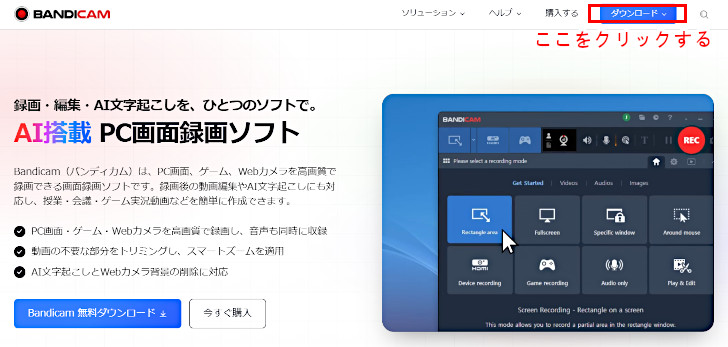
Bandicam ダウンロード(無料版)というバナーをクリックします。
ダウンロードしたファイル(bdcamsetup.exe)を実行します。
Bandicam(バンディカム)製品版を導入する方法
無料版を使って、気に入ったら製品版を導入します。
下記から、公式サイトへアクセスします。
(上部にある)メニューバーにある、購入する をクリックします。
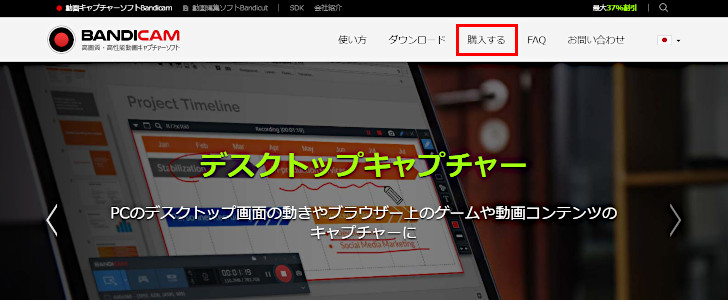
1台にインストールする場合は、1-PC ライセンス をクリックします。
メールアドレスを入力し、支払い方法を選択し、ライセンスキーを購入します。
続いて、Bandicam を起動します。
上部の右の方に鍵マークのアイコンが表示されているので、クリックします。
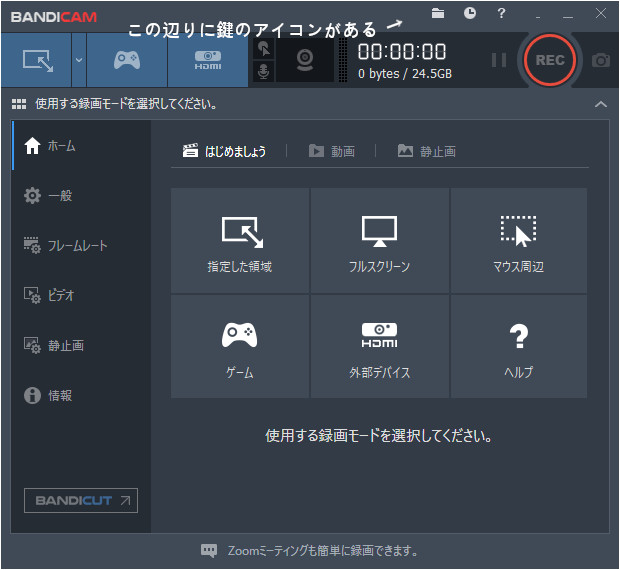
ちなみに上の画像は、既にライセンス認証しています。
登録したメールアドレスとライセンスキーを入力して。
ライセンス認証すれば、制限されていた機能が解除されます。
最後に
Bandicam(バンディカム)の評判・評価について、解説しました。
Windows ユーザーでキャプチャーソフト探している方は、一度お試し下さい。